마이페이지
고객센터
도메인
그룹웨어
Toggle navigation
Help Center
관리자 메뉴얼
유지보수
FAQ
제목2
경로
[ 관리자 대시보드 / 게시판 ]
URL
[ 도메인
/adm/board
]
관리자 페이지에서는 게시판 관련 설정을 관리할 수 있습니다.
게시글 작성은 관리자 페이지에서 지원하지 않으며,
관리자 계정으로 로그인 후 홈페이지 게시판 내에서만 가능합니다.
전체
게시판 설정 및 생성
게시판 옵션
게시판 관리
게시글/댓글 관리
게시판 옵션
(6개)
게시판 옵션
게시판 상태값 설정 및 관리하기[보통]
관리자
2026-07-09
49
경로
[ 관리자 대시보드 / 게시판 / 게시판 설정 / 게시판 상태값 관리 ]
URL
[ 도메인
/adm/board_status?bd_idx=게시판 번호
]
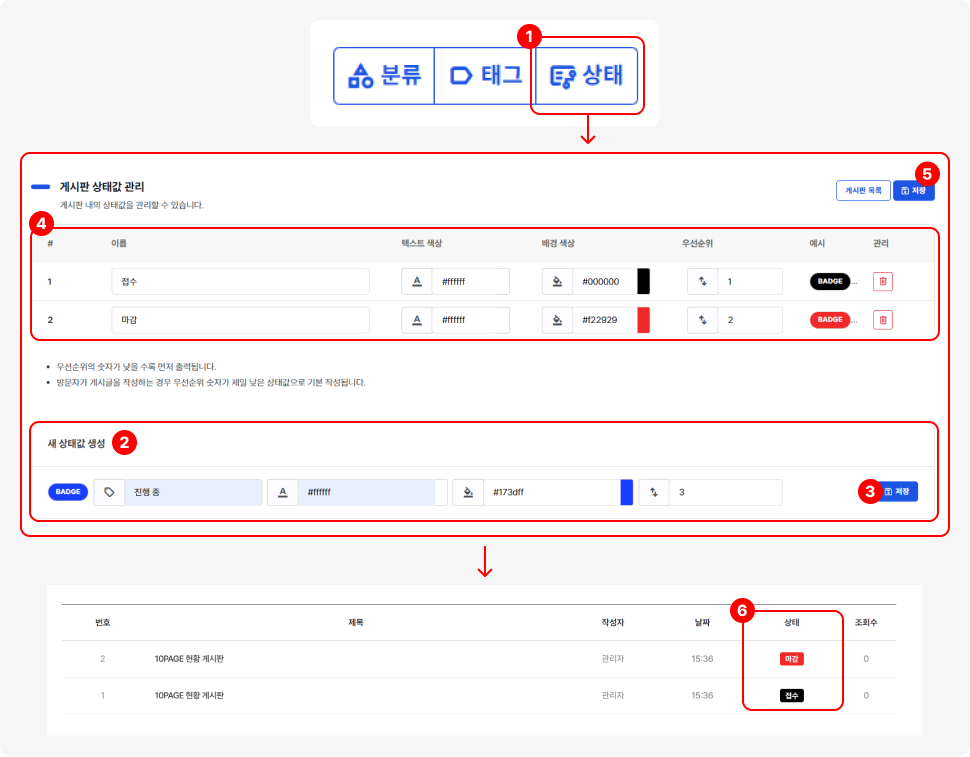
[상태]
버튼을 클릭하여 게시판 상태값을 설정 및 관리할 수 있습니다.
상태값은 현황 게시판에서만 설정하실 수 있습니다.
[새 상태값 설정] :
상태값의 이름, 색상, 배경색, 우선순위를 설정하실 수 있으며, 설정 항목 옆에 색상·배경색이 적용된 상태값 버튼이 미리보기 형태로 표시됩니다.
우선순위의 숫자가 낮을 수록 먼저 출력됩니다.
[저장]
버튼을 클릭하여 설정한 상태값을 등록합니다.
[게시판 상태값 관리] :
설정한 상태값의 이름, 색상, 배경색, 우선순위를 변경 및
[휴지통]
버튼을 클릭하여 상태값을 삭제할 수 있습니다.
상태값 삭제 시 해당 상태값에 속한 게시글은 게시글 상태값 선택 값만 삭제(미분류 처리)됩니다.
홈페이지에 노출되는 게시판
상태값
의 디자인(크기, 형태 등)은
[CSS 스타일시트]
(custom.css)로 별도 작성해야 합니다.
자세히 보기
게시판 옵션
게시판 분류, 태그 삭제 및 우선순위 변경하기[보통]
관리자
2026-07-09
52
경로
[ 관리자 대시보드 / 게시판 / 게시판 설정 / 게시판 분류,태그 관리 ]
URL
[ 도메인
/adm/board_cate?bd_idx=게시판 번호, /adm/board_tag?bd_idx=게시판 번호
]
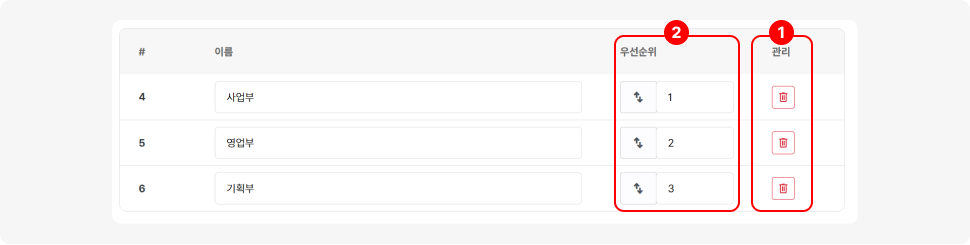
[관리]
버튼을 클릭하여 분류, 태그를 삭제하실 수 있습니다.
삭제 시 해당 분류, 태그에 속한 게시글은 게시글 분류, 태그 선택 값만 삭제(미분류, 미태그 처리)됩니다.
[우선순위] :
분류, 태그 우선순위를 설정합니다.
우선순위의 숫자가 낮을 수록 먼저 출력됩니다.
홈페이지에 노출되는 게시판
분류
와
태그
의 디자인(색상, 크기, 형태 등)은
[CSS 스타일시트]
(custom.css)로 별도 작성해야 합니다.
자세히 보기
게시판 옵션
게시판 태그 생성, 빠른 생성하기[보통]
관리자
2026-07-09
58
경로
[ 관리자 대시보드 / 게시판 / 게시판 설정 / 게시판 태그 관리 ]
URL
[ 도메인
/adm/board_tag?bd_idx=게시판 번호
]
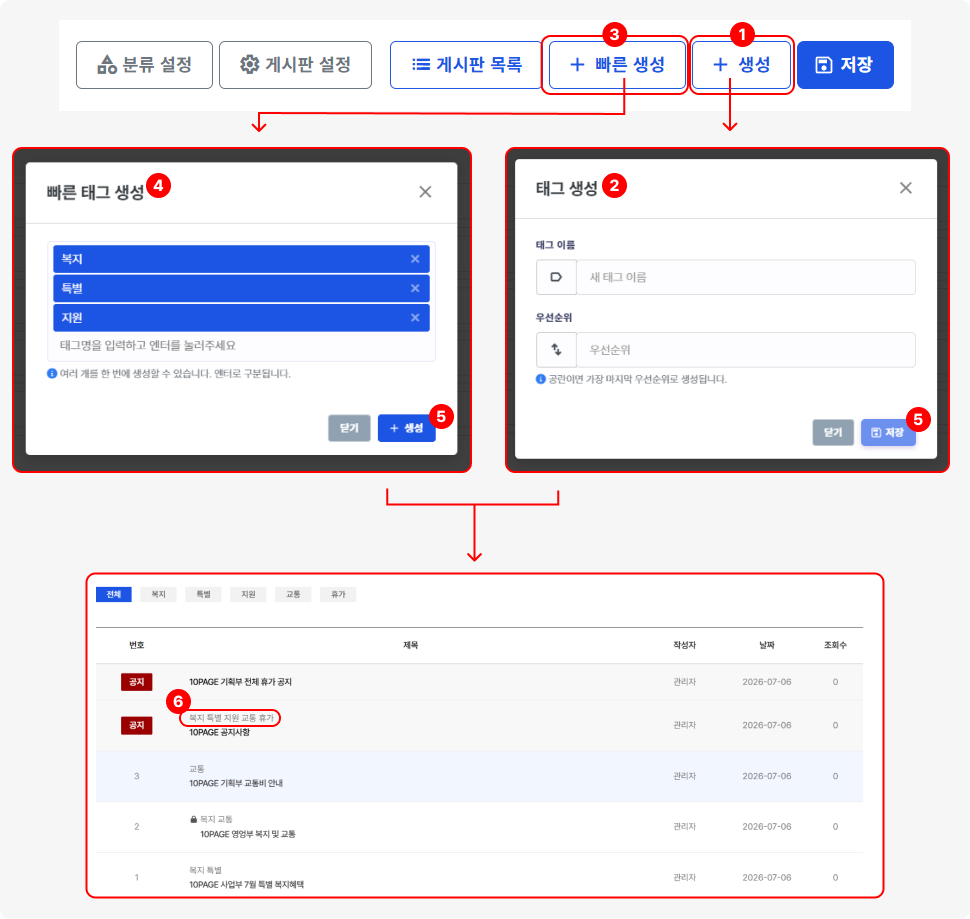
[생성]
버튼을 클릭하면 게시판 태그 생성 팝업이 노출됩니다.
[태그 생성]
[태그 이름] :
태그 이름을 입력합니다.
[우선순위] :
태그 우선순위를 설정합니다.
[빠른 생성]
버튼을 클릭하면 게시판 빠른 태그 생성 팝업이 노출됩니다.
[빠른 태그 생성]
태그명을 입력하고 엔터를 눌러 태그들을 생성합니다.
우선순위는 입력하신 순서대로 적용됩니다.
[생성], [저장]
버튼을 클릭하여 태그를 저장합니다.
게시판의 태그가 생성됩니다.
홈페이지에 노출되는 게시판
분류
와
태그
의 디자인(색상, 크기, 형태 등)은
[CSS 스타일시트]
(custom.css)로 별도 작성해야 합니다.
자세히 보기
게시판 옵션
게시판 태그 설정하기[보통]
관리자
2026-07-09
54
경로
[ 관리자 대시보드 / 게시판 / 게시판 설정 / 게시판 태그 관리 ]
URL
[ 도메인
/adm/board_tag?bd_idx=게시판 번호
]
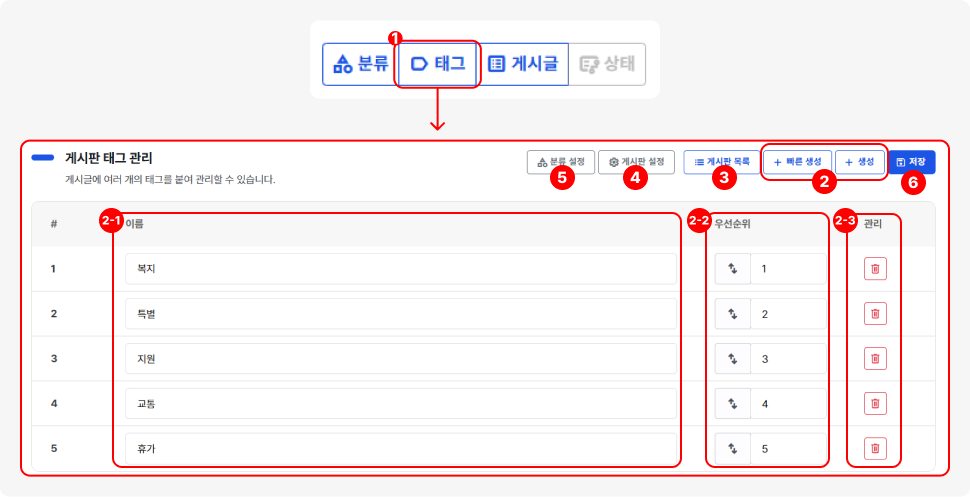
[태그]
버튼을 클릭하여 태그 관리 페이지로 이동합니다.
[생성], [빠른생성]
버튼을 클릭하여 태그를 추가할 수 있습니다.
2-1 :
태그 이름을 변경할 수 있습니다.
2-2 :
태그 우선 순위를 변경할 수 있습니다.
2-3 :
태그를 삭제할 수 있습니다.
[게시판 목록]
:
게시판 목록 페이지로 이동합니다.
[게시판 설정] :
게시판 수정 페이지로 이동합니다.
[분류 설정]
:
분류 설정 페이지로 이동합니다.
[저장]
버튼을 클릭하여 설정을 저장합니다.
홈페이지에 노출되는 게시판
분류
와
태그
의 디자인(색상, 크기, 형태 등)은
[CSS 스타일시트]
(custom.css)로 별도 작성해야 합니다.
자세히 보기
게시판 옵션
게시판 분류 생성, 빠른 생성하기[보통]
관리자
2026-07-07
52
경로
[ 관리자 대시보드 / 게시판 / 게시판 설정 / 게시판 분류 관리 ]
URL
[ 도메인
/adm/board_cate?bd_idx=게시판 번호
]
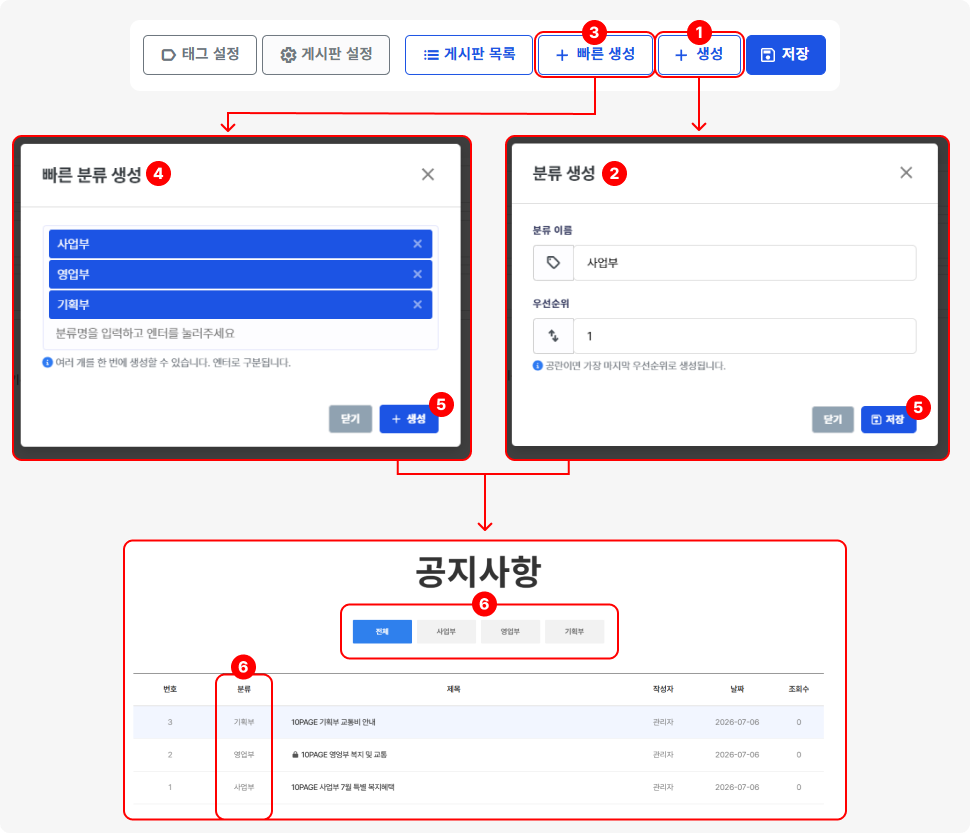
[생성]
버튼을 클릭하면 게시판 분류 생성 팝업이 노출됩니다.
[분류 생성]
[분류 이름] :
분류 이름을 입력합니다.
[우선순위] :
분류 우선순위를 설정합니다.
[빠른 생성]
버튼을 클릭하면 게시판 빠른 분류 생성 팝업이 노출됩니다.
[빠른 분류 생성]
분류명을 입력하고 엔터를 눌러 분류들을 생성합니다.
우선순위는 입력하신 순서대로 적용됩니다.
[생성], [저장]
버튼을 클릭하여 분류를 저장합니다.
게시판의 분류가 생성됩니다.
홈페이지에 노출되는 게시판
분류
와
태그
의 디자인(색상, 크기, 형태 등)은
[CSS 스타일시트]
(custom.css)로 별도 작성해야 합니다.
자세히 보기
게시판 옵션
게시판 분류 설정하기 [보통]
관리자
2025-07-01
50
경로
[ 관리자 대시보드 / 게시판 / 게시판 설정 / 게시판 분류 관리 ]
URL
[ 도메인
/adm/board_cate?bd_idx=게시판 번호
]
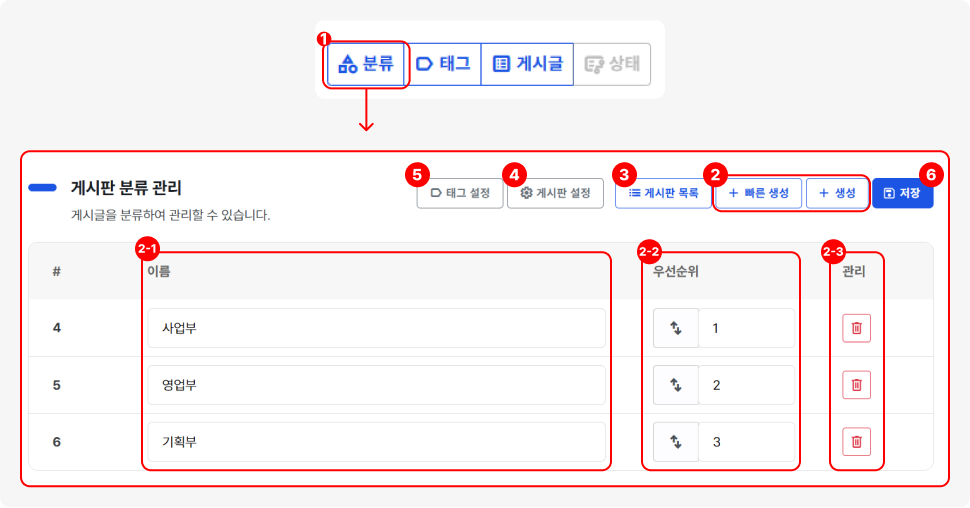
[분류]
버튼을 클릭하여 분류 관리 페이지로 이동합니다.
[생성], [빠른생성]
버튼을 클릭하여 분류를 추가할 수 있습니다.
2-1 :
분류 이름을 변경할 수 있습니다.
2-2 :
분류 우선 순위를 변경할 수 있습니다.
2-3 :
분류를 삭제할 수 있습니다.
삭제 시 해당 분류에 속한 게시글은 게시글 분류 선택 값만 삭제(미분류 처리)됩니다.
[게시판 목록]
:
게시판 목록 페이지로 이동합니다.
[게시판 설정] :
게시판 수정 페이지로 이동합니다.
[태그 설정]
:
태그 설정 페이지로 이동합니다.
[저장]
버튼을 클릭하여 설정을 저장합니다.
홈페이지에 노출되는 게시판
분류
와
태그
의 디자인(색상, 크기, 형태 등)은
[CSS 스타일시트]
(custom.css)로 별도 작성해야 합니다.
자세히 보기
게시판 설정 및 생성
(3개)
게시판 설정 및 생성
게시판 커스텀 생성하기[보통]
관리자
2026-07-06
57
경로
[ 관리자 대시보드 / 게시판 / 게시판 설정 ]
URL
[ 도메인
/adm/board_write
]
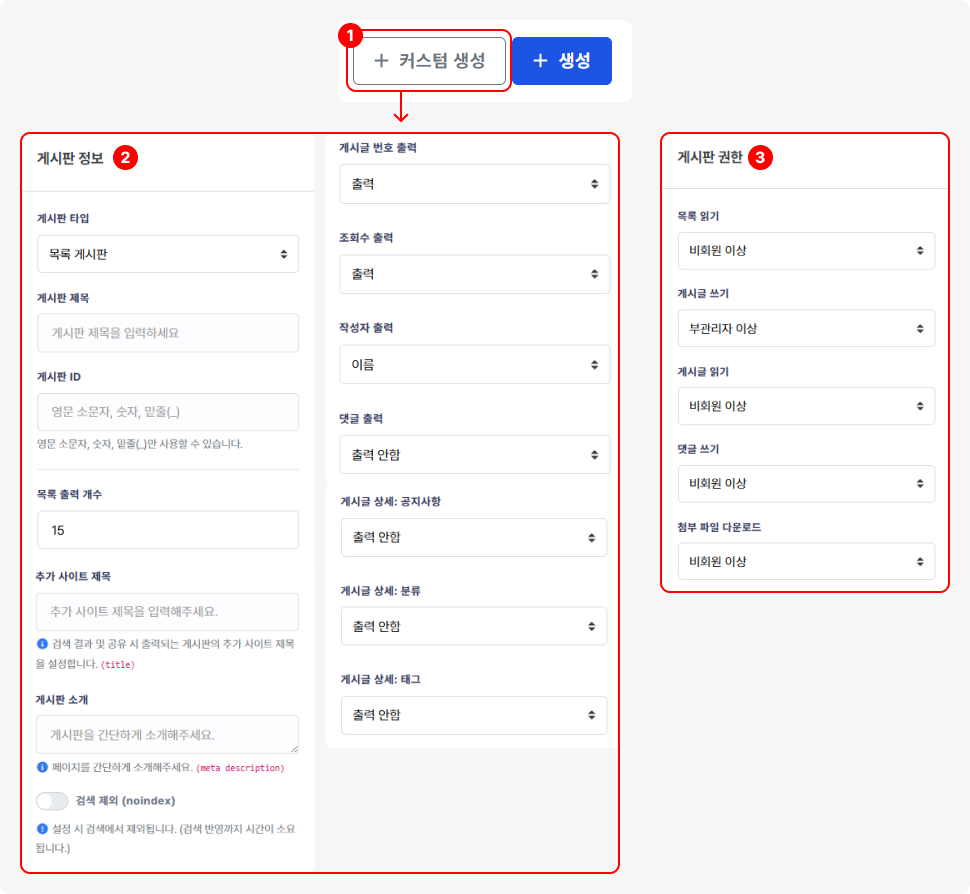
[커스텀 생성]
버튼을 클릭하시면 게시판 커스텀 생성 팝업이 노출됩니다.
[게시판 정보] :
게시판 정보, SEO 설정, 출력 범위을 할 수 있습니다.
[게시판 타입] :
게시판 타입을 설정할 수 있습니다.
[목록 게시판 (list)] :
게시글을 목록 형태로 보여 주는 기본 게시판입니다.
[블로그A 게시판 (blog)] :
썸네일과 게시글 내용을 함께 노출하는 게시판입니다.
[블로그B 게시판 (blog2)] :
썸네일과 게시글 제목을 함께 노출하는 게시판입니다.
[동영상 게시판] :
YouTube·Vimeo에 업로드한 동영상을 노출하는 게시판입니다.
[현황 게시판 (status)] :
상태값을 설정하여 게시글의 상태를 노출하는 게시판입니다.
상품, 커스텀 게시판은
유료 게시판
으로 비용 결제가 필요합니다.
[게시판 제목] :
게시판 제목을 설정할 수 있습니다.
[게시판 ID] :
게시판 ID를 설정할 수 있습니다.
게시판 ID는 중복될 수 없습니다.
[목록 출력 개수] :
게시글 목록 출력 개수를 설정할 수 있습니다.
[SEO 설정]
[추가 사이트 제목] :
검색 결과 및 공유 시 출력되는 추가 사이트 제목을 설정할 수 있습니다.
[게시판 소개] :
검색 결과 및 공유 시 표시되는 게시판 설명을 설정할 수 있습니다.
[검색 제외] :
검색 결과에서 제외할 게시판을 설정할 수 있습니다.
[게시판 출력 범위] :
게시판 출력 범위를 설정할 수 있습니다.
[게시글 번호, 조회수, 댓글 출력] :
게시글 번호, 조회수, 댓글 출력 여부를 설정 할 수 있습니다.
[작성자 출력] :
작성자 노출 방식을 설정 할 수 있습니다.
[게시글 상세 : 공지사항, 분류, 태그] :
게시글 상세페이지에서 공지사항 출력 여부를 설정 할 수 있습니다.
[게시판 권한] :
게시판 권한을 회원등급에 따라 설정 할 수 있습니다.
[회원 등급]
을 설정하여 게시판 권한을 부여 할 수 있습니다.
자세히 보기
게시판 설정 및 생성
게시판 빠른 생성하기 [보통]
관리자
2025-08-20
133
경로
[ 관리자 대시보드 / 게시판 / 게시판 설정 ]
URL
[ 도메인
/adm/board
]
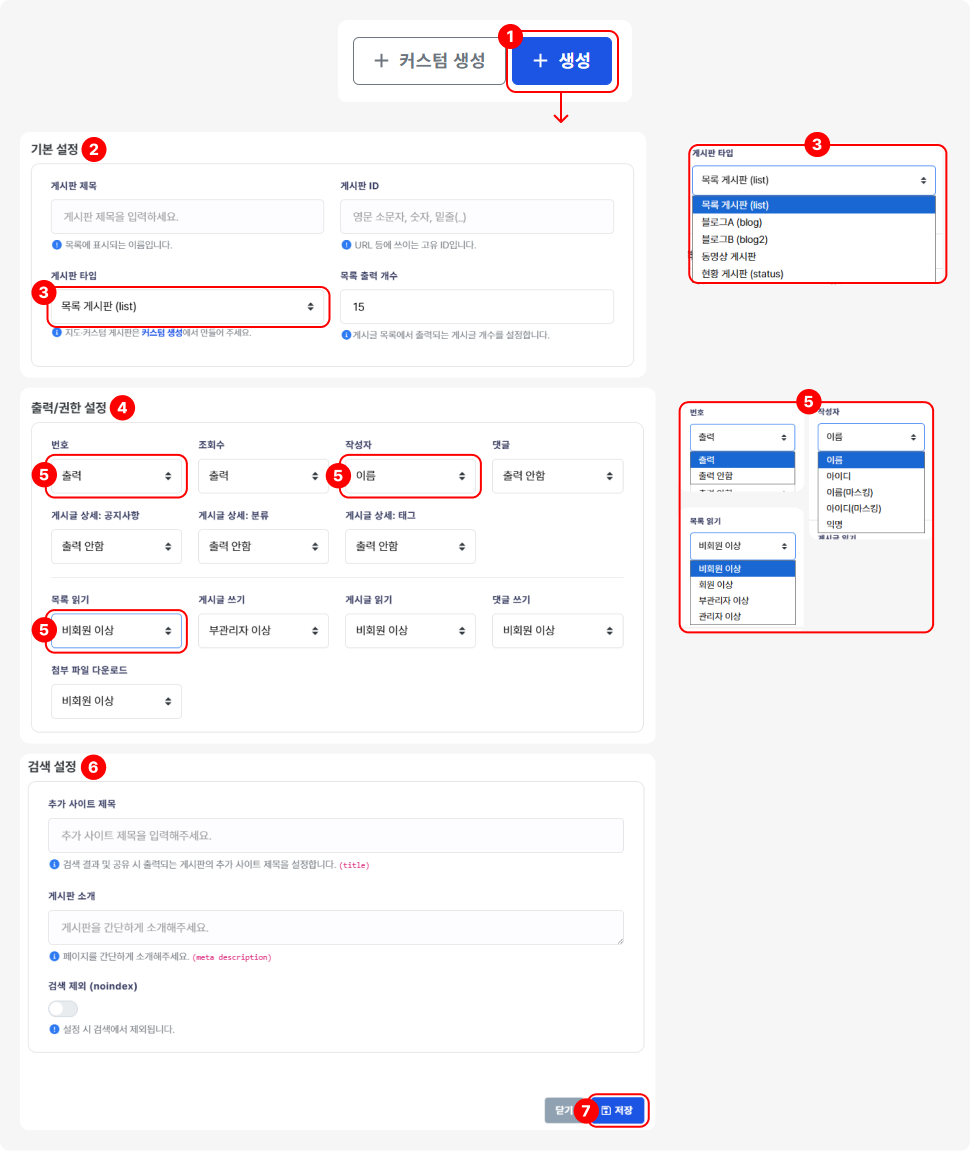
[생성]
버튼을 클릭하시면 게시판 생성 팝업이 노출됩니다.
[기본 설정] :
게시판 제목, ID, 타입, 목록 출력 개수 설정을 할 수 있습니다.
[게시판 타입] :
게시판 타입을 설정할 수 있습니다. 게시판 타입별 레이아웃이 다릅니다.
[목록 게시판 (list)] :
게시글을 목록 형태로 보여 주는 기본 게시판입니다.
[블로그A 게시판 (blog)] :
썸네일과 게시글 내용을 함께 노출하는 게시판입니다.
[블로그B 게시판 (blog2)] :
썸네일과 게시글 제목을 함께 노출하는 게시판입니다.
[동영상 게시판] :
YouTube·Vimeo에 업로드한 동영상을 노출하는 게시판입니다.
[현황 게시판 (status)] :
상태값을 설정하여 게시글의 상태를 노출하는 게시판입니다.
[출력/권한 설정] :
게시글 열람 권한과 게시글 정보 노출 여부를 설정할 수 있습니다.
[출력, 이름, 비회원 이상] :
출력/권한 설정 범위를 지정하실 수 있습니다.
[회원 등급]
에서 가입한 회원들의 등급을 설정할 수 있습니다.
[검색 설정] :
게시판 추가 제목 및 소개, 검색 제외 여부를 설정하실 수 있습니다.
SEO 설정
[저장]
버튼을 클릭하여 게시판을 저장합니다.
게시판 생성 후
[메뉴 생성/수정하기]
,
[서브/하위메뉴 추가하기]
를 참고하여 메뉴 생성 후 게시판 링크를 연결해야 홈페이지에 노출됩니다.
자세히 보기
게시판 설정 및 생성
게시판 소개
관리자
2025-08-20
130
경로
[ 관리자 대시보드 / 게시판 / 게시판 설정 ]
URL
[ 도메인
/adm/board
]
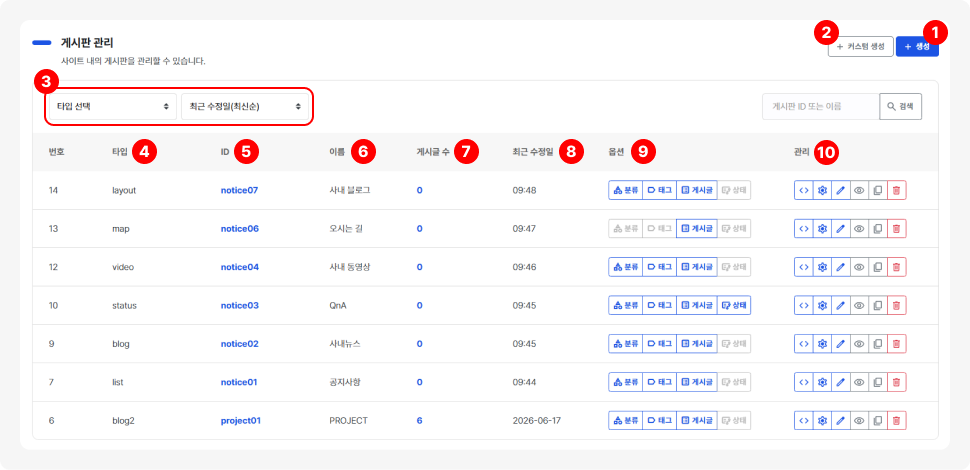
[생성]
:
게시판을 빠르게 생성할 수 있습니다.
[커스텀 생성]
:
게시판 상단·하단 영역 등 세부 항목을 설정해 게시판을 생성할 수 있습니다.
지도·커스텀 게시판은
[커스텀 생성]
으로 생성하실 수 있습니다.
[게시판 목록 순서 설정] :
게시판 타입 및 생성일로 목록을 확인 할 수 있습니다.
[타입] :
게시판의 레이아웃 타입입니다.
[ID] :
게시판의 ID값 입니다.
[이름] :
게시판의 이름입니다.
[게시글 수] :
해당 게시판에 등록된 게시글의 수 입니다. 클릭 시 해당 게시글 관리 페이지로 이동합니다.
[최근 수정 일] :
게시판의 최근 수정일입니다.
[옵션] :
게시글 분류, 태그, 게시글, 상태값을 설정 및 변경하실 수 있습니다.
[분류] :
게시글 분류를 설정 및 변경하실 수 있습니다.
[태그] :
게시글 태그를 설정 및 변경하실 수 있습니다.
[상태] :
현황 게시판의 상태값을 설정 및 변경하실 수 있습니다.
[관리] :
게시판 소스, 설정 등 게시판 관리 기능을 제공합니다.
[<> 아이콘] :
게시판 소스를 수정할 수 있습니다.
[톱니바퀴 아이콘] :
게시판 설정을 수정할 수 있습니다.
[연필 아이콘] :
게시판을 수정할 수 있습니다.
[미리보기 아이콘] :
게시판을 미리 볼 수 있습니다.
[복제 아이콘] :
게시판을 복제할 수 있습니다.
[삭제 아이콘] :
게시판을 삭제할 수 있습니다.
자세히 보기
게시글/댓글 관리
(5개)
게시글/댓글 관리
게시글 순서 변경하기 [유료]
관리자
2025-08-26
130
홈페이지에서
게시글 수정
에서
날짜 수정
을 하여 등록 순서를 조정할 수 있습니다.
[날짜]
를 변경하여 순서를 조정할 수 있습니다.
[시간-분-초]
를 변경하여 순서를 조정할 수 있습니다.
해당 기능은
유료 기능
으로 추가 비용이 발생됩니다.
가장 최신 날짜가 최신글로 순서가 변경됩니다.
가장 과거 날짜가 과거글로 순서가 변경됩니다.
자세히 보기
게시글/댓글 관리
게시글/댓글 관리하기
관리자
2025-08-22
137
게시글 경로
[ 관리자 대시보드 / 게시판 / 게시글 관리 ]
URL
[ 도메인
/adm/board_data
]
댓글 경로
[ 관리자 대시보드 / 게시판 / 댓글 관리 ]
URL
[ 도메인
/adm/board_reply
]
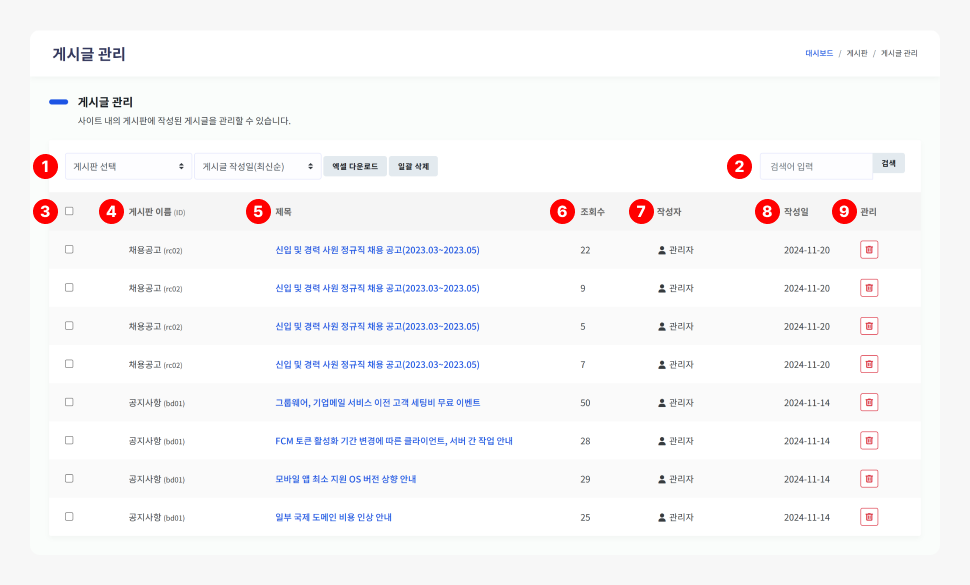
[분류]
게시글 조건을 설정해 분류합니다.
[검색]
게시글을 검색합니다.
[체크 박스]
게시글을 선택합니다.
[게시판 이름]
게시글이 작성 된 게시판 명과 ID입니다.
[제목]
등록된 게시글 제목입니다. 클릭하여 해당 게시글로 이동합니다.
[조회수]
게시글의 조회수 입니다.
[작성자]
게시글의 작성자입니다.
[작성일]
게시글의 최초 작성일 입니다.
게시글의 작성일을 변경하여 게시글 순서 변경이 가능합니다
[유료 기능]
[관리]
삭제 버튼을 클릭해 게시글을 삭제합니다.
자세히 보기
게시글/댓글 관리
상품 게시글 등록하기
관리자
2025-08-22
99
경로
[ 홈페이지 > 게시판 ]
게시판 URL
[ 도메인
/board/list?bd_id=
게시판ID ]
게시글 URL
[ 도메인
/board/view?bd_id=
게시판ID
&wr_id=
게시글번호 ]
게시판 우측 하단/상단에
[게시글 작성]
버튼을 클릭해 게시글을 작성할 수 있습니다.
게시글 하단
[수정/삭제]
버튼을 클릭해 게시글을 수정하거나 삭제할 수 있습니다.
게시판 우측 하단
[게시글 작성]
버튼을 클릭하여 게시글 작성 페이지로 이동합니다.
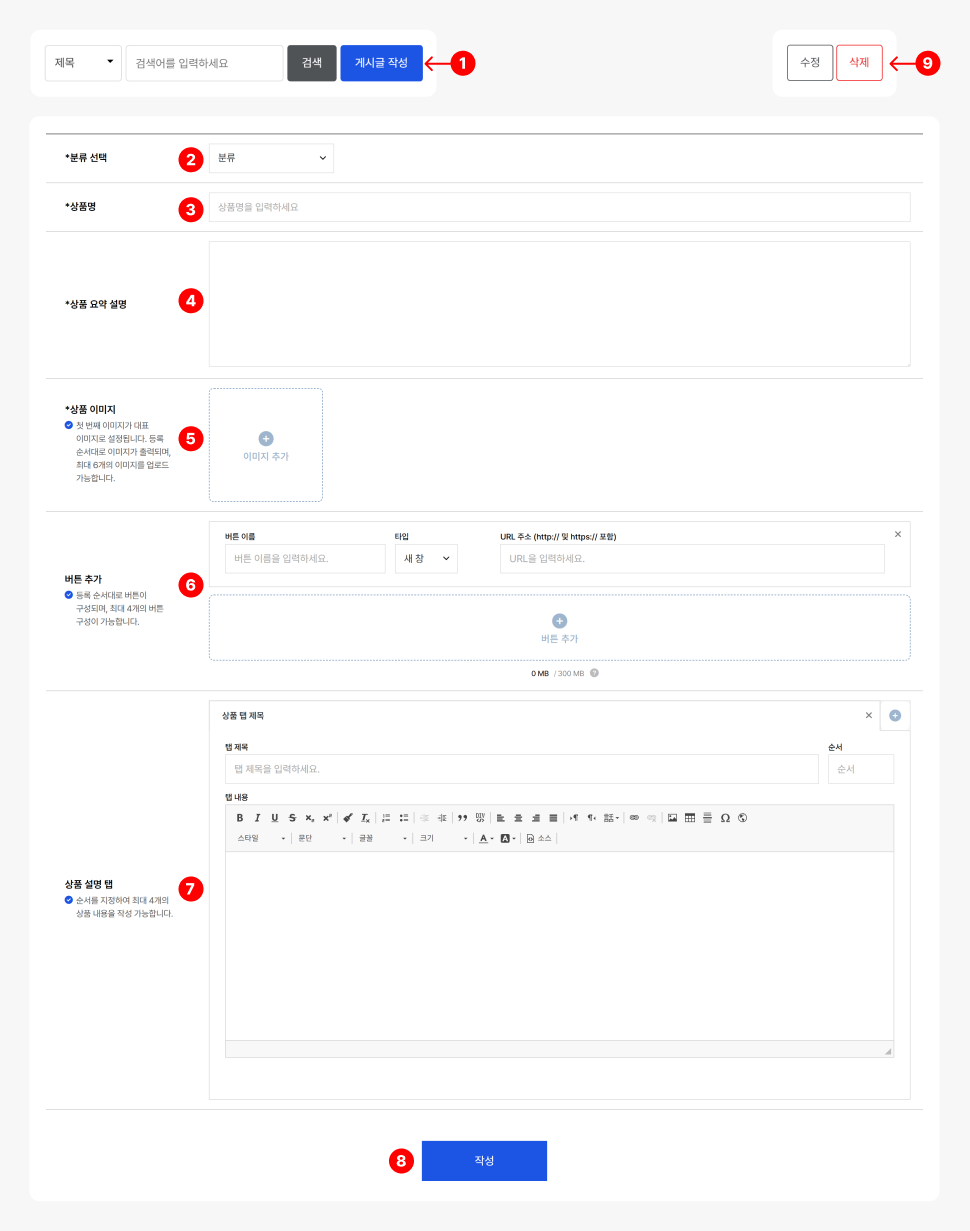
[분류]
분류 설정 시 게시글 분류를 설정할 수 있습니다.
[상품명]
상품명을 입력합니다.
[상품 요약 설명]
간단한
상품 요약 설명을 작성합니다.
HTML 태그를 사용하여 작성할 수 있습니다.
이미지 업로드는 지원하지 않습니다.
[상품 이미지]
첫 번째 이미지가 대표 이미지로 설정됩니다.
등록 순서대로 이미지가 출력됩니다.
최대 6개의 이미지를 업로드 가능합니다.
[버튼 추가]
최대 4개의 버튼 구성이 가능합니다.
버튼 이름: 버튼 이름을 작성합니다.
타입
새창: 새창으로 열립니다.
현재 창: 현재 창으로 열립니다.
다운로드: 파일을 업로드하여 다운로드 합니다.
URL 주소: http:// 및 http://를 포함하여 입력합니다.
[상품 설명 탭]
최대 4개의 탭 구성이 가능합니다.
텝 제목: 탭 제목을 작성합니다.
순서: 탭의 순서를 지정합니다.
탭 내용: 내용을 작성합니다.
우측 상단 + 버튼 : 탭을 추가 합니다.
[작성]
버튼을 클릭해 게시글을 작성합니다.
게시글 하단
[수정 / 삭제]
버튼을 클릭해 게시글을 수정하거나 삭제합니다.
삭제된 게시글은 복구가 불가합니다.
관리자 계정에서는 게시글 작성 시 자동입력방지 코드가 노출되지 않습니다.
상품게시판은 유료 커스텀 게시판입니다.
유료 유지보수 지원 항목
[텍스트 에디터 사용방법]
자세히 보기
게시글/댓글 관리
비디오 게시판 (유튜브/비메오 (Youtube/Vimeo)) 게시글 작성하기
관리자
2025-08-22
97
경로
[ 홈페이지 > 게시판 ]
게시판 URL
[ 도메인
/board/list?bd_id=
게시판ID ]
게시글 URL
[ 도메인
/board/view?bd_id=
게시판ID
&wr_id=
게시글번호 ]
게시판 우측 하단/상단에
[게시글 작성]
버튼을 클릭해 게시글을 작성할 수 있습니다.
게시글 하단
[수정/삭제]
버튼을 클릭해 게시글을 수정하거나 삭제할 수 있습니다.
게시판 우측 하단
[게시글 작성]
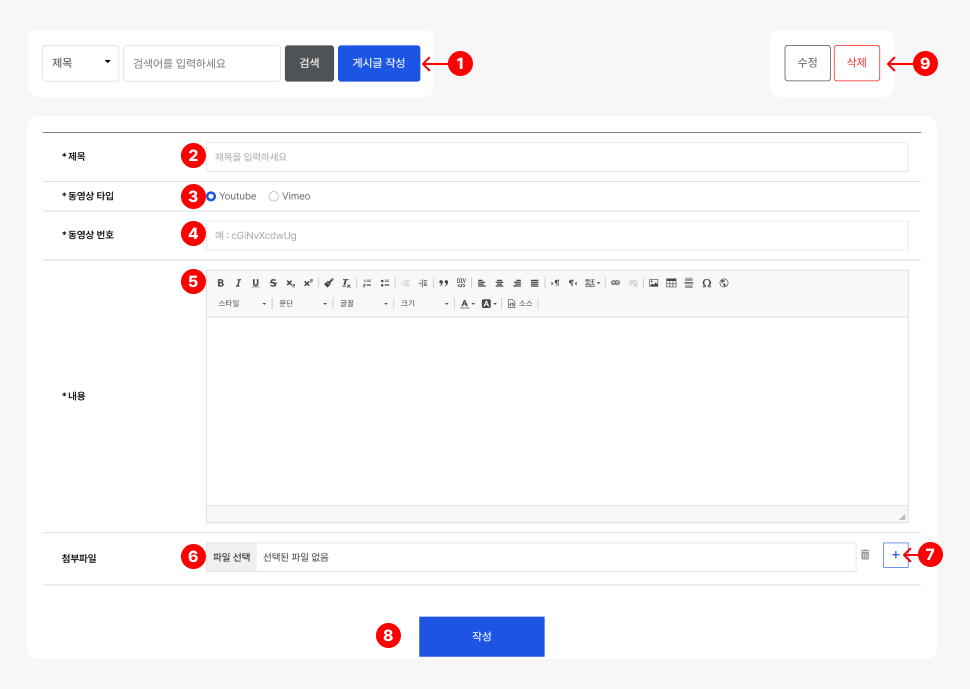
버튼을 클릭하여 게시글 작성 페이지로 이동합니다.
[제목]
게시글 제목을 작성합니다.
[동영상 타입]
작성할 동영상 타입을 선택합니다
.
Youtube : 유튜브 타입
Vimeo : 비메오 타입
[동영상 번호]
URL 내
비디오 번호를 복사하여 작성합니다.
Yotube : https://www.youtube.com/watch?v=
동영상 번호 11자리
Vimeo : https://vimeo.com/
동영상 번호 9자리
[내용]
게시글 내용을 작성합니다.
다른 게시글에서 사용 중인 이미지 붙여넣기 시, 원본 게시글 삭제 시 이미지가 삭제될 수 있습니다.
이미지는 1개의 게시글에 별도로 업로드해 주시길 바랍니다.
[첨부파일]
파일을 업로드 합니다.
100mb 이하만 업로드 가능합니다.
[+ 추가 버튼]
첨부 파일 항목을 추가합니다. 최대 5개 까지 업로드 가능합니다.
100mb 이하만 업로드 가능합니다.
[작성]
버튼을 클릭해 게시글을 작성합니다.
게시글 하단
[수정 / 삭제]
버튼을 클릭해 게시글을 수정하거나 삭제합니다.
삭제된 게시글은 복구가 불가합니다.
관리자 계정에서는 게시글 작성 시 자동입력방지 코드가 노출되지 않습니다.
[텍스트 에디터 사용방법]
자세히 보기
게시글/댓글 관리
게시글 작성/등록/수정 하기
관리자
2025-08-22
132
경로
[ 홈페이지 > 게시판 ]
게시판 URL
[ 도메인
/board/list?bd_id=
게시판ID ]
게시글 URL
[ 도메인
/board/view?bd_id=
게시판ID
&wr_id=
게시글번호 ]
게시판 우측 하단/상단에
[게시글 작성]
버튼을 클릭해 게시글을 작성할 수 있습니다.
게시글 하단
[수정/삭제]
버튼을 클릭해 게시글을 수정하거나 삭제할 수 있습니다.
게시판 우측 하단
[게시글 작성]
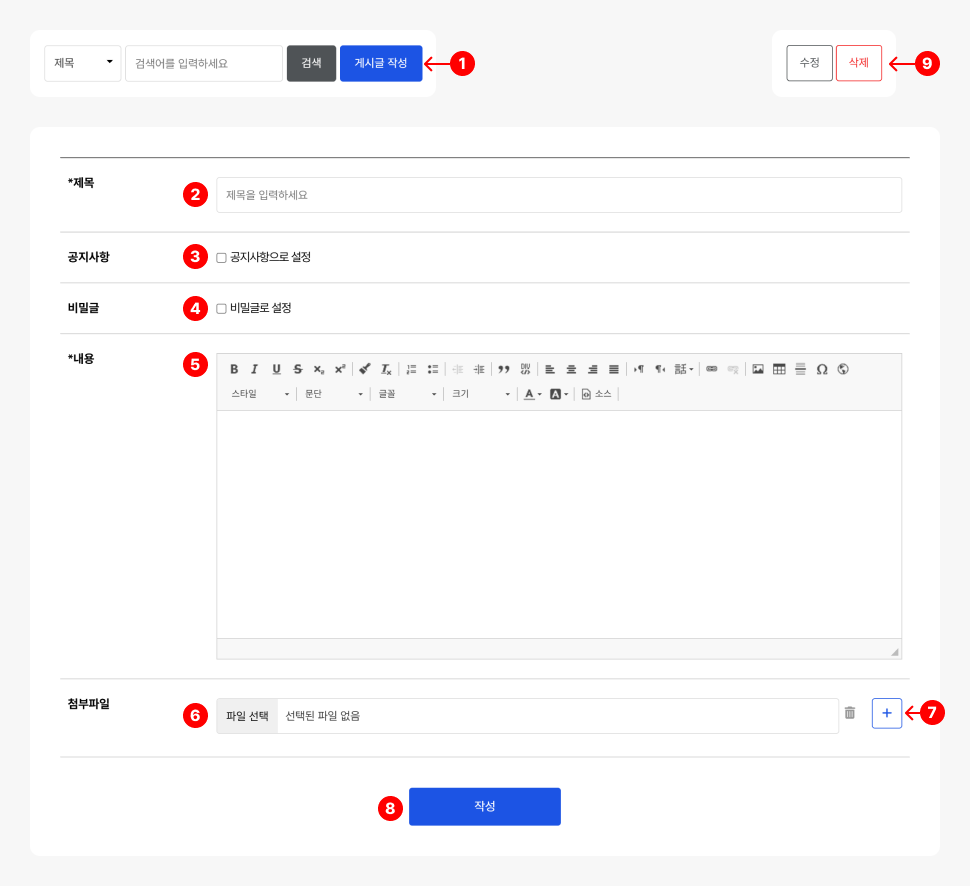
버튼을 클릭하여 게시글 작성 페이지로 이동합니다.
[제목]
게시글 제목을 작성합니다.
[공지사항]
게시글의 공지사항 여부를 설정합니다.
일부 게시판 타입에서 지원되지 않으실 수 있습니다.
[비밀글]
작성자만 볼 수 있는 게시글을 작성합니다.
[내용]
게시글 내용을 작성합니다.
다른 게시글에서 사용 중인 이미지 붙여넣기 시, 원본 게시글 삭제 시 이미지가 삭제될 수 있습니다.
이미지는 1개의 게시글에 별도로 업로드해 주시길 바랍니다.
[첨부파일]
파일을 업로드 합니다.
100mb 이하만 업로드 가능합니다.
[+ 추가 버튼]
첨부 파일 항목을 추가합니다. 최대 5개 까지 업로드 가능합니다.
100mb 이하만 업로드 가능합니다.
[작성]
버튼을 클릭해 게시글을 작성합니다.
게시글 하단
[수정 / 삭제]
버튼을 클릭해 게시글을 수정하거나 삭제합니다.
삭제된 게시글은 복구가 불가합니다.
관리자 계정에서는 게시글 작성 시 자동입력방지 코드가 노출되지 않습니다.
[텍스트 에디터 사용방법]
자세히 보기
게시판 관리
(2개)
게시판 관리
게시판 분류/카테고리 지정하기
관리자
2025-08-20
132
경로
[ 관리자 페이지 > 게시판 > 게시판 분류 관리 ]
URL
[ 도메인
/adm/board_cate?bd_idx=
게시판번호 ]
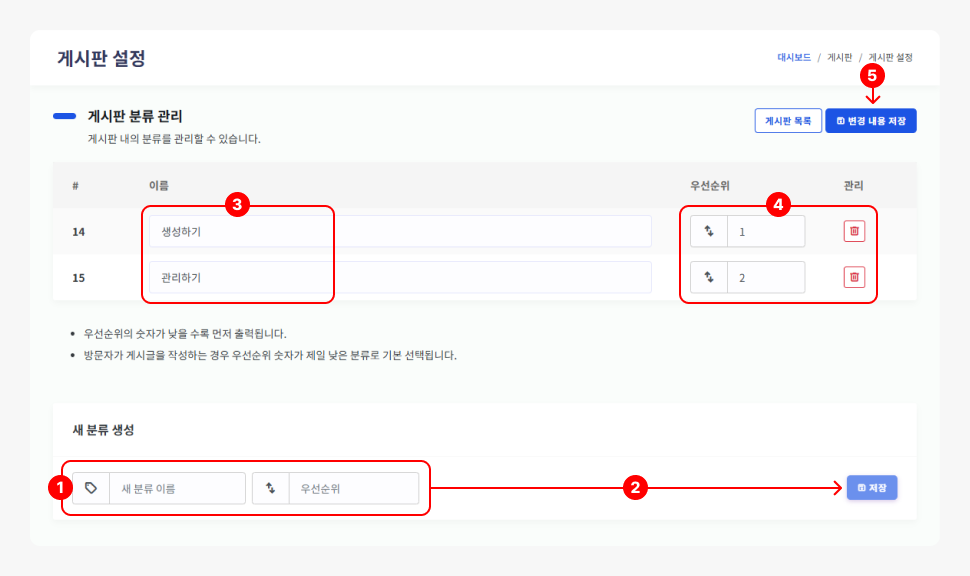
[새 분류 생성]
으로 우선순위를 지정하여 분류를 생성할 수 있습니다.
새 분류 이름 및 우선순위 지정 후
[저장]
버튼을 클릭해야 분류가 생성됩니다.
[생성 된 분류 이름]
을 클릭하여 변경할 수 있습니다.
[우선순위]
조정 및
[휴지통 아이콘]
을 클릭해 분류를 삭제할 수 있습니다.
2차 카테고리는 지원하지 않습니다.
자세히 보기
게시판 관리
게시판 수정하기 [보통]
관리자
2025-08-19
137
경로
[ 관리자 페이지 > 게시판 > 게시판 생성 ]
URL
[ 도메인
/adm/board_modify?bd_idx=
게시판번호 ]
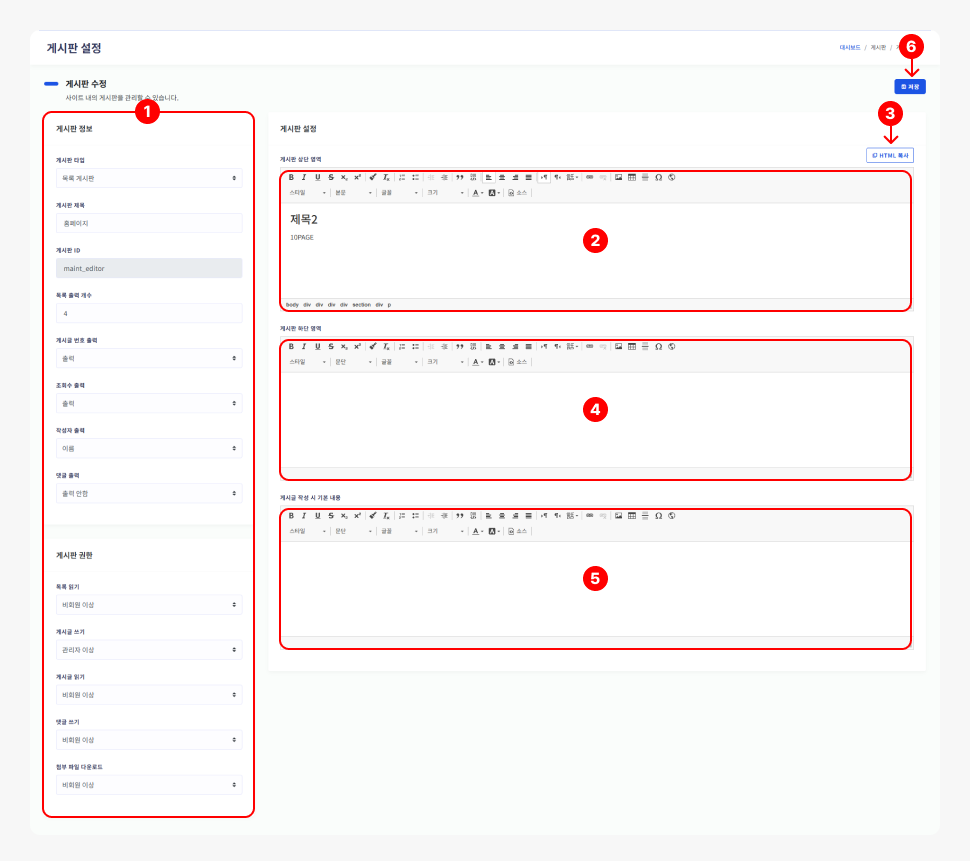
[게시판 타입, 제목 및 권한]
을 수정할 수 있습니다.
⚠️ 일부 유료 게시판에서는 타입 변환은 지원하지 않습니다.
[게시판 상단 영역]
에는 게시판 상단에 홈페이지 소스를 작성할 수 있으며, 보통 게시판의 레이아웃 HTML이 구성됩니다.
[HTML 복사]
버튼을 클릭해
[게시판 상단 영역]
의 HTML을 복사할 수 있습니다.
[게시판 하단 영역]
에는 게시판 하단에 홈페이지 소스를 작성할 수 있습니다.
[게시판 작성 시 기본 내용]
에는 게시글 작성시 표시되는 양식을 작성할 수 있습니다.
[저장]
버튼을 클릭 후 반영됩니다.
2, 4, 5.
[텍스트 에디터]
를 사용해 내용을 추가할 수 있습니다.
⚠️ 데이터베이스 명령어 / 스크립트 등 시스템 오류를 유발할 수 있는 텍스트 입력 시 요청이 차단됩니다.
⚠️ HTML 수정 시 내용을
백업
후 진행해 주세요.
[텍스트 에디터 사용방법]
자세히 보기
제목
내용
작성자 이름
검색
×
비밀번호 입력