제목2

  • 경로 [ 관리자 대시보드 / 메뉴 ]
  • URL [ 도메인/adm/menu ]

메인/서브 메뉴를 직접 생성하고, 원하는 링크를 연결할 수 있습니다.
메뉴 생성 및 수정 후 저장하지 않으면 순서가 유지되지 않으므로 반드시 저장해 주세요.

  • 페이지의 하위 메뉴와 연동 되어있지 않은 경우, 페이지 수정을 통해 직접 수정이 필요합니다.
  • 메뉴와 페이지는 같이 생성되지 않습니다. 페이지 생성 후 메뉴 수정을 통해 연결해 주세요.
 

메인/서브 메뉴

(6개)
  • 경로 [ 관리자 대시보드 / 메뉴 / 사이드 메뉴 생성 ]
  • URL [ 도메인/adm/menu ]


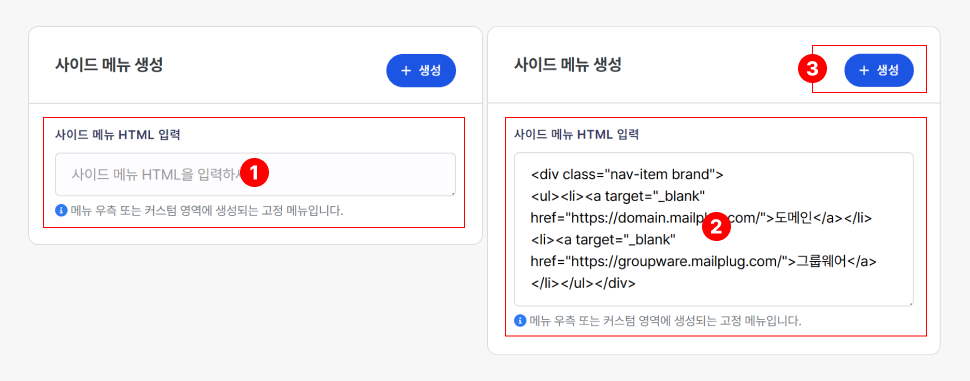
  1. 사이드 메뉴 HTML 입력: 메뉴에 추가로 생성될 HTML을 작성합니다.
  2. 작성된 HTML을 확인합니다. HTML 문법 오류가 있으신 경우 홈페이지에 오류가 발생하실 수 있습니다.
  3. [생성] 버튼을 클릭해 생성합니다.


  • 별도의 CSS 작업이 필요하실 수 있습니다.
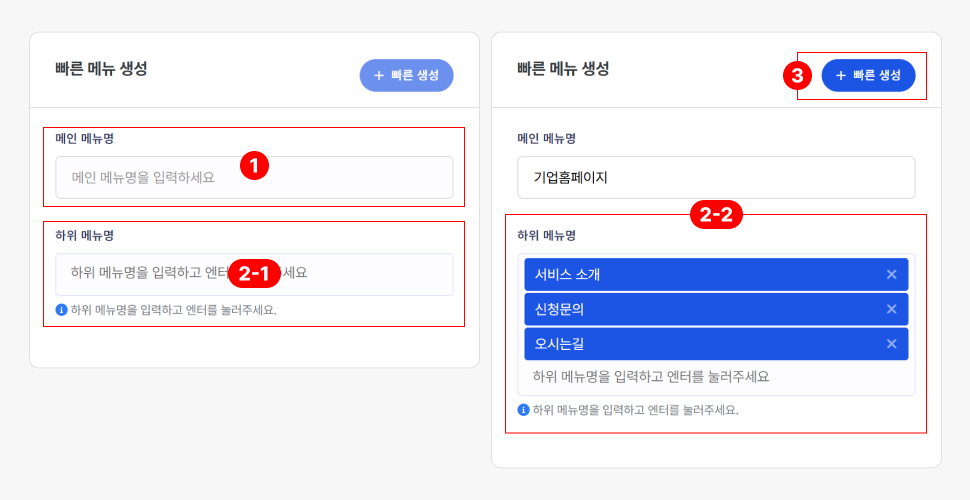
  • 경로 [ 관리자 대시보드 / 메뉴 / 메인/서브 메뉴 ]
  • URL [ 도메인/adm/menu ]


  1. 메인 메뉴명을 작성합니다.
  2. 하위 메뉴명을 작성합니다.
    • 2-1: 메뉴 작성 후 엔터를 눌러 다음 메뉴를 작성할 수 있습니다.
      • 쉼표 (,)로 구분하고 엔터를 누르면 보다 빠르게 생성할 수 있습니다.
    • 2-2: 생성된 하위 메뉴를 확인 및 삭제가 가능합니다.
  3. [빠른 생성] 버튼을 클릭해 메인 메뉴 및 하위 메뉴를 생성할 수 있습니다.


  • 생성된 하위 메뉴의 링크는 [수정]을 통해 연결해주세요.
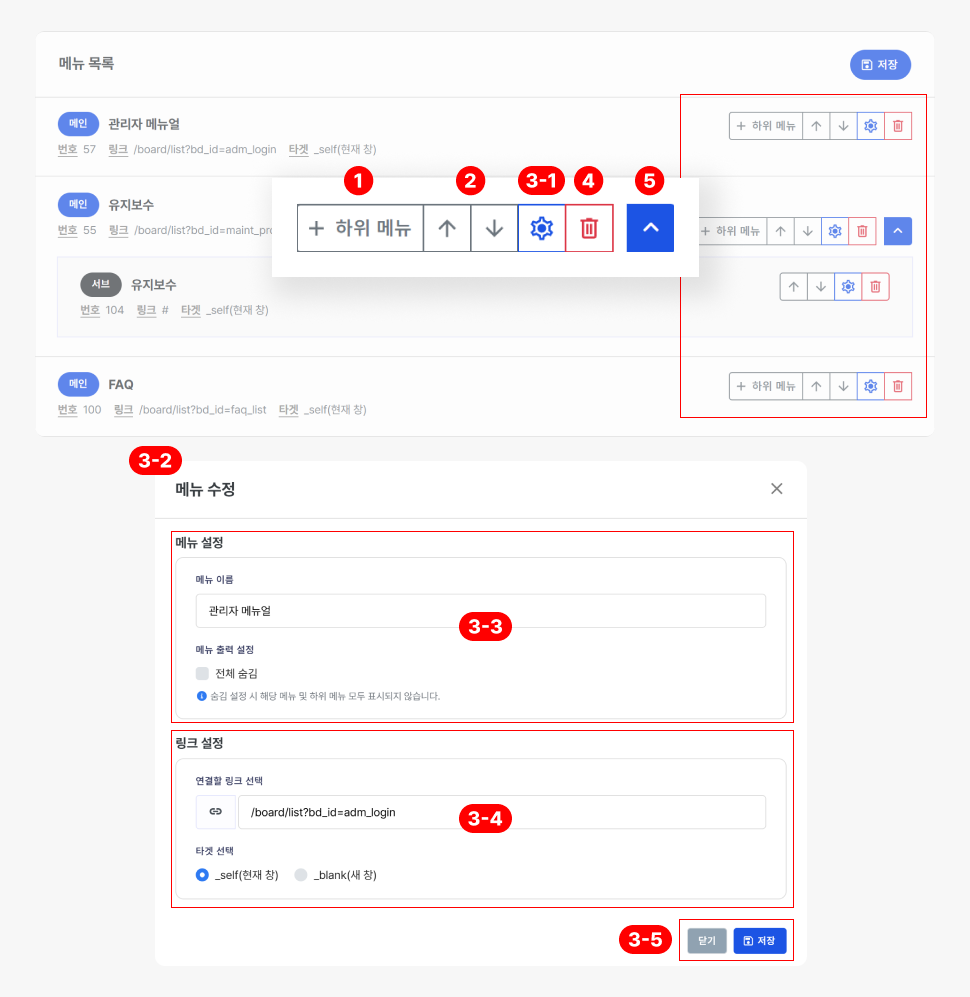
  • 경로 [ 관리자 대시보드 / 메뉴 / 메인/서브 메뉴 ]
  • URL [ 도메인/adm/menu ]


  1. [하위 메뉴] 버튼을 클릭하여 경로가 없는 하위 메뉴를 생성할 수 있습니다.
  2. [화살표] 버튼을 클릭하여 순서를 변경할 수 있습니다.
  3. [설정] 
    • 3-1: 버튼을 클릭해 메뉴 수정 창을 출력합니다.
    • 3-2: 메뉴의 상세 설정을 할 수 있습니다.
    • 3-3: 메뉴 이름 및 메뉴 출력 여부를 설정합니다.
    • 3-4: 메뉴 링크를 설정합니다.
    • 3-5: [저장] 버튼을 클릭해 저장합니다.
  4. [휴지통] 버튼을 클릭하여 메뉴를 삭제할 수 있습니다.
    • ⚠️ 하위 메뉴가 있는 메인 메뉴 삭제 시 하위 메뉴도 함께 삭제되며 복구할 수 없습니다.
  5. [펼치기/접기] 버튼을 클릭해 하위 메뉴를 펼치기/접기 할 수 있습니다.
    • 하위 메뉴가 있는 경우에만 출력됩니다.
  6. [수정/삭제]는 [저장] 버튼 클릭 없이 바로 반영됩니다.
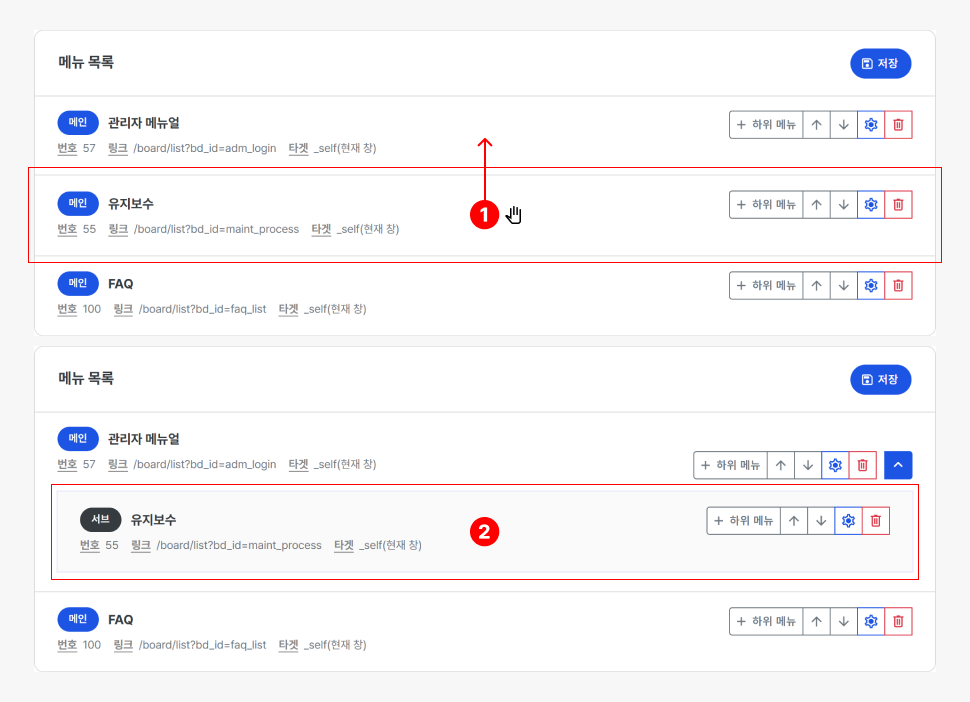
  • 경로 [ 관리자 대시보드 / 메뉴 / 메인/서브 메뉴 ]
  • URL [ 도메인/adm/menu ]

1. 생성된 메뉴를 이동


  1. 생성된 메뉴드래그앤드롭(클릭한 채로 유지 및 이동)으로 메뉴 이동이 가능합니다.
  2. 드래그앤드롭으로 다른 [메인] 메뉴[서브] 메뉴로 이동할 수 있습니다.


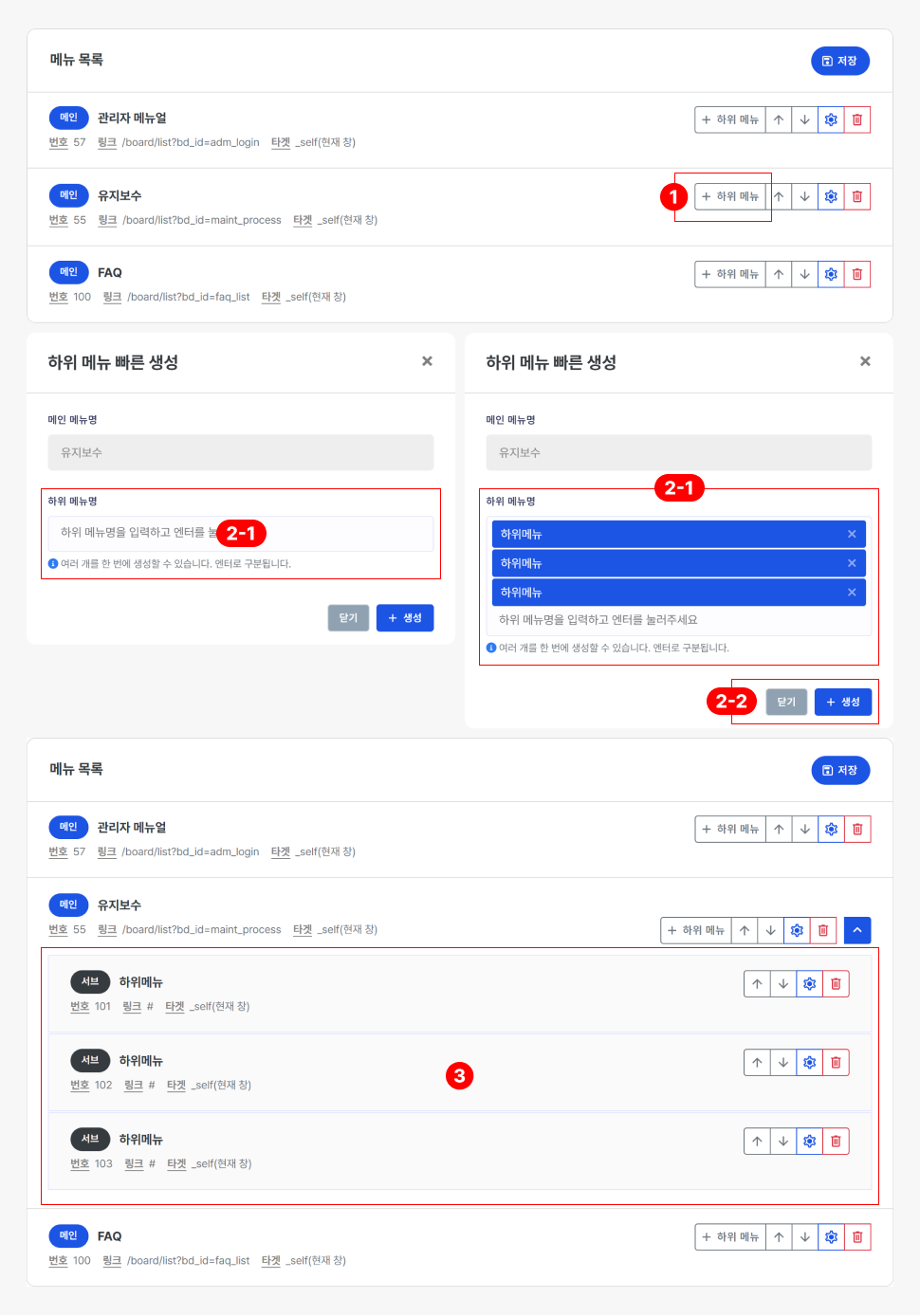
2. 하위메뉴 버튼으로 추가


  1. [하위 메뉴] 버튼을 클릭해 "하위 메뉴 빠른 생성" 창을 출력합니다.
  2. 하위 메뉴 명을 작성합니다.
    • 2-1: 하위 메뉴 명을 작성합니다.
    • 2-2: 생성할 하위 메뉴 명을 확인하고, [생성] 버튼을 클릭해 생성합니다.
  3. 생성된 하위 메뉴를 확인 합니다.


  • 변경된 순서는 [저장] 버튼을 클릭하셔야 저장됩니다.
  • 하위 메뉴 빠른 생성으로 생성 시, 각 메뉴 설정을 통해 경로 지정이 필요합니다.
  • ⚠️ 서브 메뉴가 있는 메인 메뉴의 URL과 TARGET은 서브 메뉴 출력을 위해 작동하지 않습니다.
  • ⚠️ 서브 메뉴가 있는 메인 메뉴는 다른 메뉴의 하위 메뉴로 이동할 수 없습니다.
  • 경로 [ 관리자 대시보드 / 메뉴 / 메인/서브 메뉴 ]
  • URL [ 도메인/adm/menu ]


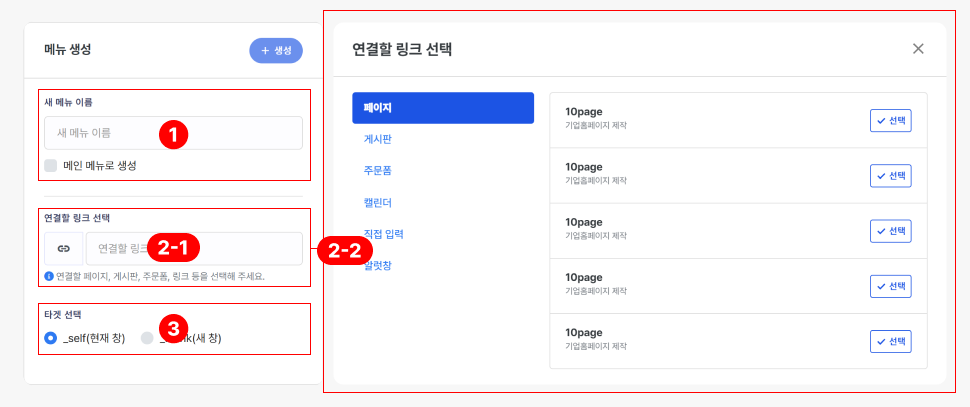
  1. [메뉴 이름]을 설정할 수 있습니다.
    • 메인 메뉴로 설정 체크 시 링크 없는 메인 메뉴로 생성 됩니다.
  2. [연결할 링크 선택]
    • 2-1: 해당 부분을 클릭 시 연결할 링크 선택 창이 출력됩니다.
    • 2-2: 홈페이지 내 생성한 [페이지, 게시판, 주문폼, 캘린더] 링크를 [선택]을 클릭하여 연결할 수 있습니다.
      • 직접 입력, 알럿창은 직접 입력하여 적용할 수 있습니다.
  3. [타겟 선택]
    • _self: [현재 창]으로 열립니다.
    • _blank: [새 창]으로 열립니다. 
  • 경로 [ 관리자 대시보드 / 메뉴 / 메인/서브 메뉴 ]
  • URL [ 도메인/adm/menu ]


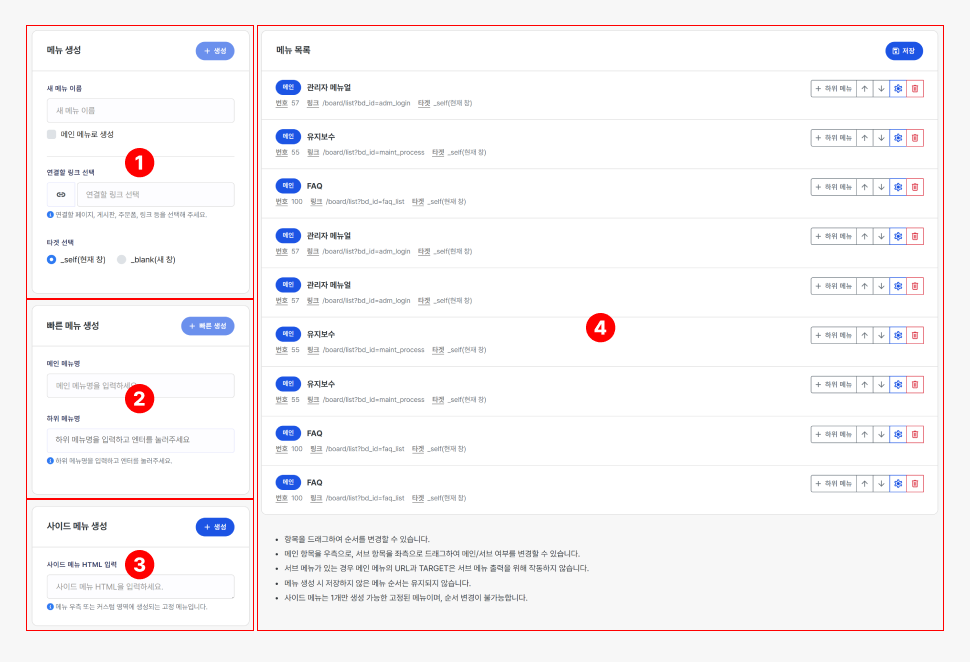
  1. [메뉴 생성] 항목을 작성 및 설정 후 [생성] 버튼을 클릭하여 메뉴를 생성할 수 있습니다.
  2. [빠른 메뉴 생성] 메인 메뉴와 하위 메뉴 명을 입력하고 빠르게 메뉴를 생성할 수 있습니다.
    • 생성된 메뉴는 수정을 통해 옵션을 설정할 수 있습니다.
  3. [사이드 메뉴 생성] 메뉴 우측에 생성되는 고정 메뉴 입니다.
  4. 생성된 메뉴의 [하위 메뉴 추가], [순서 변경][수정][삭제]할 수 있습니다.
    • 변경된 내용은 [저장] 버튼을 클릭해야 반영됩니다.

메뉴 상단/하단 영역

(1개)
  • 경로 [ 관리자 대시보드 / 메뉴 상단/하단 영역 ]
  • URL [ 도메인/adm/menu_custom ]


메뉴의 상단/하단 영역입니다.
메뉴 커스텀 또는 스크립트가 추가됩니다.


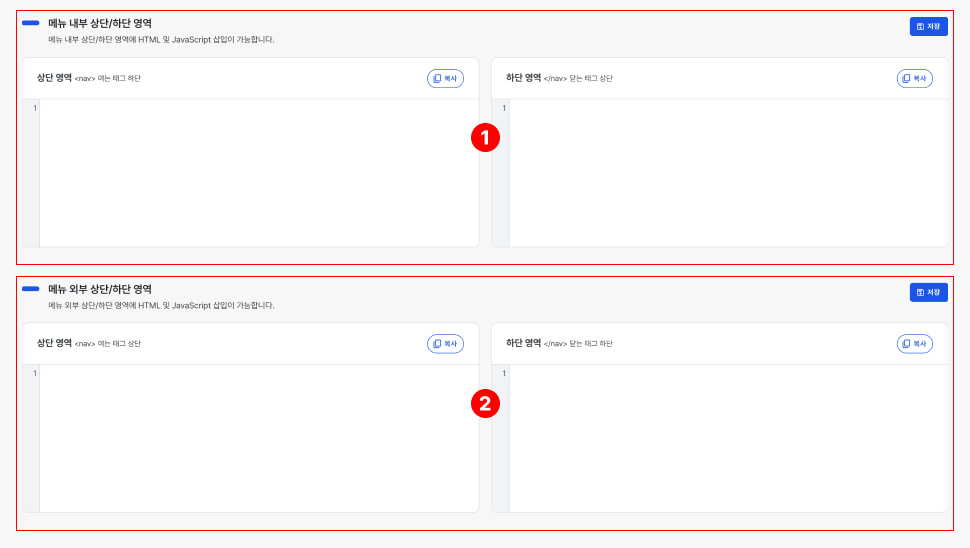
  1. 메인 내부 상단/하단 영역: 상단 메인 메뉴 <nav></nav> 태그의 내부 상/하단에 출력됩니다.
    • 상단 영역: <nav> 여는 태그 하단
    • 하단 영역: </nav> 닫는 태그 상단
  2. 메인 외부 상단/하단 영역: 상단 메인 메뉴 <nav></nav> 태그외부 상/하단에 출력됩니다.
    • 상단 영역: <nav> 여는 태그 상단
    • 하단 영역: </nav> 닫는 태그 하단


  • ⚠️ 데이터베이스 명령어 / 스크립트 등 시스템 오류를 유발할 수 있는 텍스트 입력 시 요청이 차단됩니다.
  • ⚠️ HTML 수정 시 내용을 백업 후 진행해 주세요.